Tampilkan postingan dengan label MTCNA. Tampilkan semua postingan

Minggu, 28 Mei 2017

Mutual Redistribution

Assalamualaikum

Pada kesempatan kali ini saya akan membuat tutorial cara menghubungkan beberapa routing protkol IGP (RIP, EIGRP, OSPF) yang berbeda-beda.


Topologinya nanti seperti ini

Pertama-tama kita konfigurasi RIP di  R1

R1

R1(config) int e 0/0
R1(config-if) no sh
R1(config-if) ip add 12.12.12.1 255.255.255.0

R1(config) int l0
R1(config-if) ip add 1.1.1.1 255.255.255.255

----------RIP----------
R1(config) router rip
R1(config-router) net 12.12.12.0
R1(config-router) net 1.1.1.1
R1(config-router) no auto-summary


Konfigurasikan RIP dan OSPF pada R2

R2

R2(config) int e 0/0
R2(config-if) no sh
R2(config-if) ip add 12.12.12.2 255.255.255.0

R2(config) int e 0/1
R2(config-if) no sh
R2(config-if) ip add 23.23.23.2 255.255.255.0

----------RIP----------
R2(config) router rip
R2(config-router) net 12.12.12.0
R2(config-router) no auto-summary

----------OSPF----------
R2(config) router ospf 23
R2(config-router) net 23.23.23.0 0.0.0.255 a 0


Konfigurasikan OSPF dan EIGRP pada R3

R3

R3(config) int e 0/0
R3(config-if) no sh
R3(config-if) ip add 23.23.23.3 255.255.255.0

R3(config) int e 0/1
R3(config-if) no sh
R3(config-if) ip add 34.34.34.3 255.255.255.0


----------OSPF----------
R2(config) router ospf 23
R2(config-router) net 23.23.23.0 0.0.0.255 a 0

----------EIGRP----------
R2(config) router eigrp 34
R2(config-router) net 34.34.34.0
R2(config-router) no auto

Konfigurasikan EIGRP dan RIP pada R4

R4

R4(config) int e 0/0
R4(config-if) no sh
R4(config-if) ip add 34.34.34.4 255.255.255.0

R4(config) int e 0/1
R4(config-if) no sh
R4(config-if) ip add 45.45.45.4 255.255.255.0

----------EIGRP----------
R4(config) router eigrp 34
R4(config-router) net 34.34.34.0
R4(config-router) no auto

----------RIP----------
R4(config) router rip
R4(config-router) version 2
R4(config-router) net 45.45.45.0
R4(config-router) no auto

Konfigurasikan RIP pada R5

R5

R5(config) int e 0/0
R5(config-if) no sh
R5(config-if) ip add 45.45.45.5 255.255.255.0

----------RIP----------
R5(config) router rip
R5(config-router) version 2
R5(config-router) net 45.45.45.0
R5(config-router) no auto


Konfigurasi Mutual Redistribution


untuk mutual redistribution konfigurasinya cuma di router-router yang memiliki routing protocol yang berbeda, pada topologi cuma R2, R3 dan R4

R2
----------OSPF to RIP----------
R2(config) router rip
R2(config-router) redistribute ospf 23 metric 1

----------RIP to OSPF----------
R2(config) router ospf 23
R2(config-router) redistribute rip subnets


R3
----------EIGRP to OSPF----------
R2(config) router ospf 23
R2(config-router) redistribute eigrp 34 subnets

----------OSPF to EIGRP----------
R2(config) router eigrp 34
R2(config-router) redistribute ospf 23 metric 1 1 1 1 1

R4
----------RIP to EIGRP----------
R2(config) router eigrp 34
R2(config-router) redistribute rip metric 1 1 1 1 1

----------EIGRP to RIP----------
R2(config) router rip
R2(config-router) redistribute eigrp 34 metric 1

Verifikasi

R3
R1# show ip route

                1.0.0.0/32 is subnetted, 1 subnets
C                    1.1.1.1 is directly connected, Loopback0
R             5.0.0.0/8 [120/1] via 12.12.12.2, 00:00:07, Ethernet0/0
                12.0.0.0/8 is variably subnetted, 2 subnets, 2 masks
C                   12.12.12.0/24 is directly connected, Ethernet0/0
L                   12.12.12.1/32 is directly connected, Ethernet0/0
R             23.0.0.0/8 [120/1]   via 12.12.12.2, 00:00:07, Ethernet0/0
R            34.0.0.0/8 [120/1]    via 12.12.12.2, 00:00:07, Ethernet0/0
R            45.0.0.0/8 [120/1]    via 12.12.12.2, 00:00:07, Ethernet0/0


R2(config)# do show ip route


R            1.0.0.0/8 [120/1] via 12.12.12.1, 00:00:04, Ethernet0/0
               5.0.0.0/32 is subnetted, 1 subnets
O E         2 5.5.5.5 [110/20] via 23.23.23.3, 01:00:29, Ethernet0/1
               12.0.0.0/8 is variably subnetted, 2 subnets, 2 masks
C                   12.12.12.0/24 is directly connected, Ethernet0/0
L                    12.12.12.2/32 is directly connected, Ethernet0/0
               23.0.0.0/8 is variably subnetted, 2 subnets, 2 masks
C                    23.23.23.0/24 is directly connected, Ethernet0/1
L                    23.23.23.2/32 is directly connected, Ethernet0/1
              34.0.0.0/24 is subnetted, 1 subnets
O E2      34.34.34.0 [110/20] via 23.23.23.3, 01:01:34, Ethernet0/1
              45.0.0.0/24 is subnetted, 1 subnets
O E2      45.45.45.0 [110/20] via 23.23.23.3, 01:00:29, Ethernet0/1

Minggu, 09 April 2017

Setting PPPoE Server Mikrotik + PPPoE Client Windows

Asslamualaikum


sore ini saya akan buat tutorial mengenai konfigurasi PPPoE server di Mikrotik, oke langsung saja topologinya seperti berikut


Keterangan Topologi

Internet via wlan1 (harusnya di topologi gambarnya pake sinyal wireless nih) hehe, yang ini IP otomatis dapet dari ISP
ether4 ke local, kalau ini IPnya 192.168.100.1/24


IP address


Sebelum mulai ngelab pastikan di router mikrotik bisa internetan dulu


Oh iya kita pasang NAT agar cuma dari PPPoE saja yang bisa internetan, yang lain gak boleh


Oke kalau sudah lanjut setting PPPoEnya


Setting PPPoE Server

PPPoE Server

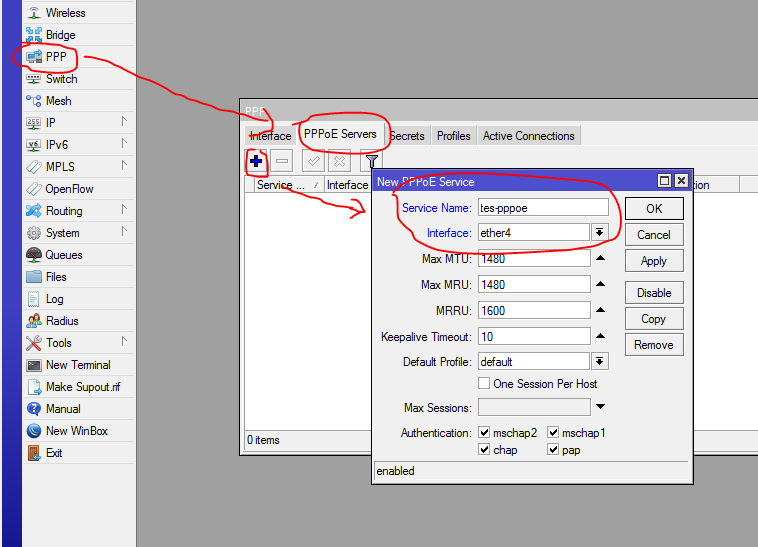
Untuk setting PPPoE Server kita masuk ke menu PPP > PPPoE Servers 
klik add


IP Pool

Setting Pool untuk PPPoE Client, jadi kita bisa nentuin client dengan IP mana saja yang bisa konek ke PPPoE Server kita

Setting pool ada di IP > Pool

pada settingan pool di atas kita bisa menggunakan ip 10.1.1.10-10.1.1.20 untuk konek ke PPPoE server kita.

Setting PPP Profile

setting PPP Profile pada menu PPP > Profiles 

pada settingan PPP Profile ini, disini kita mendefinisikan Local Address sebagai IP PPPoE Server kita, dan Remote address sebagai IP  PPPoE Client

PPP Secrets

Selanjutnya kita setting PPP Secrest disini kita bisa membuat user dan password yang akan di gunakan untuk dial up PPPoE Client, user password ini digunakan untuk konek ke PPPoE Server

untuk setting PPPoE Client ada di menu PPP > Secrets

Pada settingan di atas saya membuat user candra dengan password candra123, kemudian pada service saya setting any agar user tersebut bisa mengakses beberapa service seperti berikut

 tetapi kalau kita cuma ingin menggunakan user candra untuk akses PPPoE saja, tinggal pilih service PPPoE :)

OKe sampe sini konfigurasi PPPoE Server selesai, sekarang kita setting PPPoE Clientnya, disini saya menggunakan system operasi windows 7

Setting PPPoE Client Windows

untuk setting PPPoE Client di windows kita masuk ke Control Panel > Network and Internet > Network and Sharing Center

Klik Set up a new connection or network


kemudian klik connect to the internet

Kemudian klik Broadband (PPPoE)

Kemudian pada bagian ini kita masukan user dan password yang tadi kita buat di PPP Secret, dimana nanti kita akan menggunakan user dan password ini untuk login ke PPPoE Server kemudian klik Connect

Tinggal nunggu koneksi PPPoEnya, dan tarraaa kita sudah bisa konek ke PPPoE Server dan sudah bisa akses internet :)

Testing

Oke konekan ke PPPoE Server dari leptop, dan test internetnya :)

Test Ping


Test browser 

Oke PPPoE Client is UP :)

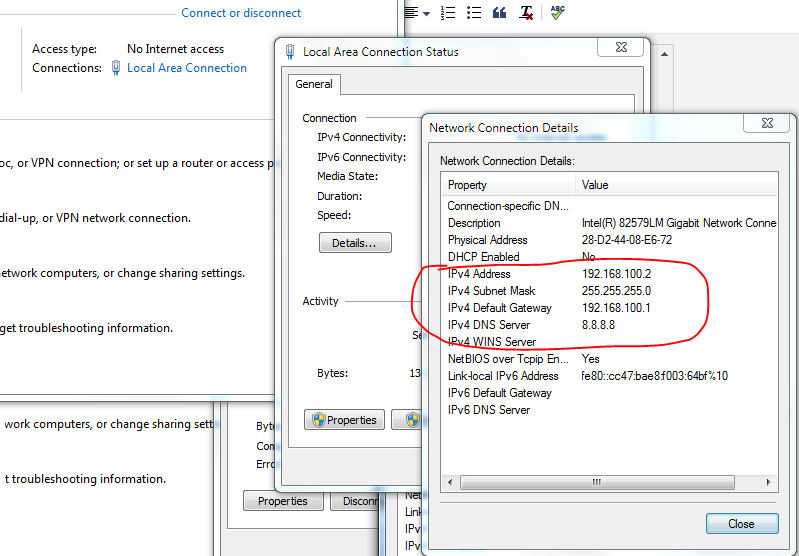
kalau kita cek di Leptop secara otomatis akan dapat IP dari pool yang tadi kita buat, nih coba kita lihat 

Terlihat pada gambar di atas kita pake IP 10.1.1.20 (ip terbesar pada pool)

sekarang kalau kita tidak konek ke PPPoE dan cuma internetan biasa, kita tes

test ping

Pastikan nanti RTO

Ini kenapa? padahal kita sudah mengarahkan gatewaynya ke router?? tapi kok RTO??

Yup karena pada setting NAT di router kita cuma ngarahkan ke IP PPPoEnya saja yang bisa internetan yang lain tidak :) coba nih kita lihat

Oh iya satu lagi kalau kita cek di Log router maka akan mucul status koneksi PPPoE kita :)


Oke Konfigurasi PPPoE Server dan Client kita berhasil :)

Sekian dari saya, semoga bermanfaat :) terimakasih 

Jumat, 17 Februari 2017

Lab Install Ulang Mikrotik dengan Netinstall

Assalamualaikum

Pada lab kali ini saya akan share tutorial mengenai Install Ulang mikrotik menggunakan Net Install, nah sebenarnya ini lanjutan di lab sebelumnya http://candramiladre.blogspot.co.id/2017/02/lab-upgrade-dan-downgrade.html

Layaknya sebuah sistem operasi lain, Mikrotik juga bisa di install ulang. untuk install ulang bisa menggunakan media CD dan software Netinstall. Khusus routerboard hanya dapat di install ulang menggunakan software Netinstall.

Topologi Lab


Pada topologi labnya, leptop kita akan menjalankan software netinstall dan kita konekan ke ether1 di routerboard, karena ether1 digunakan untuk booting.

Oke langsung saja ke TKP :v


Persiapan bahan-bahan dan bumbu-bumbunya dulu gan :v

1. Routerboard :v ini yang wajib hehehe
2. Laptop/PC yang ada lan cardnya
3. kabel utp :v
4. file routerOS .npk, bisa di download di webnya mikrotik, downloadnya yang Main package

5. software Netinstall yang bisa di download di sini  atau bisa melalui web mikrotiknya langsung :)

sumber : https://mikrotik.com/download

Oke bahan-bahan sudah siap sekarang kita eksekusi gan

Step by Step


Oke pertama-tama kita setting IP satu network dengan leptop kita, untuk IP bisa sama kayak di topologi atau bebas yang penting satu network dan pastikan kita assign di ether1 ya

Setting IP
IP > Address > Add (+) >


Oke setting IP dah selesai dan pastikan dari leptop sudah bisa ping ip router dulu gan :)


Oke reply, next kita setting bios melalui winbox, sama halnya ketika kita akan install ulang PC/Leptop firsbootnya harus kita arahkan ke media installasinya, agar ketika booting bisa melalui medianya

System > Routerboard > Setting > Boot Device > try-ethernet-once-then-nand


pada boot device kita pilih try-ethernet-once-then-nand  agar routerboard booting melalui ether1

untuk perintah di atas kita bisa melalui command berikut
/system routerboard settings set boot-device=try-ethernet-once-then-nand 


Selanjutnya kita setting netinstall di leptop kita

Pertama-tama kita jalankan aplikasi netinstallnya, kemudian kita klik Net booting > masukan IP Router

dan tentunya kita cari file .npk yang tadi kita download di komputer kita


Oke selanjutnya kita reboot router kita, dan tunggu sampai kedetect di software netinstallnya, bila sudah kedetect klik Install untuk menginstall ulang


Tunggu beberapa detik, routerboard kita sudah selesai terinstall ulang :)


oke kita check sound dulu, kita buka winbox dan konekan ke router kita dan taraaa....  settingan router kita sudah clean :D nampak baru :v yang baru RouterOSnya bukan routerboardnya ya hehehe :'D


Oke sekian tutorilan mengenai install ulang, semoga bermanfaat 

Lab Upgrade dan Downgrade Mikrotik

Assalamualaikum

Kali ini saya akan share tutorial lab mengenai cara upgrade dan downgrade versi RouterOS di Mikrotik, oke pengen belajar cara upgrade dan downgrade langsung saja kita baca tutorial lab dibawah ini :D


Dalam melakukan upgrade dan downgrade pemilihan peket sangatlah penting, karena jenis dan arsitektur hardware setiap routerboard berbeda-beda. jadi kita harus nyesuain nih kalau mau upgrade ataupun downgrade hehe

kalau pada lab sebelumnya baca : Lab Paket Mikrotik kita tinggal klak klik aja selesai karena otomatis di sesuaikan jenis hardware dan arsitektur yang digunakan si hardware kita :D

Untuk melihat arsitektur yang kita gunakan bisa melalui menu System >  Resources


Upgrade


Oke sekarang kita akan belajar cara upgrade versi di mikrotik dulu

untuk upgrade mikrotik bisa melalui beberapa cara 
1. Automatic Update
2. Manual Update

untuk yang automatic update kita bisa menggunakan menu "check for update" di system > packages

untuk step by stepnya ada di lab sebelumnya :) (baca: lab paket)

Oke sekarang yang akan saya bahas yang mengenai upgrade secara manual

Sebelumnya kita punya RouterOS versi 6.37.4 ini akan kita upgrade ke versi terbaru


sumber : https://mikrotik.com/download

Kita download dulu versi RouterOS terbaru 6.38.1, disini kita download yang extra packages


Perlu diperhatikan kita harus menyesuaikan arsiterktur routeros yang harus kita download, dalam hal ini saya menggunakan arsitektur MIPSBE, bila ragu-ragu ketika download di webnya mikrotik sudah ada keterangannya kok :) seri berapa saja yang pake MIPSBE hehe

Next, kita ekstrak file yang tadi kita download tadi, kemudian kita upload ke Routerboard kita

Untuk upload bisa kita lakukan drag and drop bisa melalui winbox langsung atau bisa melalui ftp client


Pastikan file terupload semua, dan bila kita menggunakan FTP client pastikan terupload di folder utama

Setelah kita upload, kemudian kita reboot dan lihat hasilnya :)

dan Taraaa versi RouterOS kita sudah menjadi versi 6.38.1 :D


Downgrade

Nah sekarang untuk downgrade ada 2 cara juga
1. sama kayak cara upgrade
2. melalui install ulang 

Jadi kita upload versi RouterOS dibawah versi 6.38 kamudian kita reboot sama seperti step by step upgrade

nah perlu di perhatikan ketika kita downgrade, pastikan semua konfigurasi sudah kita backup terlebih dahulu.

untuk lab downgrade malalui install ulang bisa di lihat di tutorial selanjutnya :)


oke sekian dari saya, semoga bermanfaat :)

Rabu, 15 Februari 2017

Lab Paket Mikrotik

Assalamualaikum

Pada kesempatan kali ini saya akan sharing-sharing mengenai paket-paket di mikrotik. berikut ini adalah paket dan fitur di mikrotik


http://wiki.mikrotik.com/wiki/Manual:System/Packages

Melihat paket di Mikrotik

Paket-paket yang terinstall menunjukan fitur apa saja yang didukung oleh RouterOS, selain itu pada router os versi Mikrotik juga bisa dilihat dari paket-paket yang terinstall

Untuk melihat paket di mikrotik, masuk ke System > Packages


Keterangan :


Check For Updates 
Untuk melihat update terbaru paket-paket ada dalam router os kita, sekaligus kita  bisa melakukan update malalui menu ini. tapi syaratnya routerboard kita harus bisa terkoneksi dengan internet dulu ya :)


Pada menu channel tinggal di sesuaikan mau di update ke versi release yang mana :)

Enable
Untuk mengaktifkan paket yang ada router os kita, misalnya disini saya akan mengaktifkan paket openflow yang sebelumnya disable. atau bisa kita lihat di menu sebelah kiri, disitu belum ada menu openflow karena terdisable


begitu kita klik enable, maka nanti akan muncul scheduled for enable


dan paket akan aktif ketika kita reboot router kita


Disable
Untuk menonaktifkan paket yang ada pada router os kita, kebalikan dari menu enable, disable ini fungsinya untuk menonaktifkan paket yang tidak terpakai di router kita. nah misalnya kita akan disable paket mpls pada router os kita, sama seperti tadi tinggal klik paketnya kemudian disable


dan terakhir kita reboot routerboard kita, perhatikan  MPLS di dalam menu, taraa hilang kan menu MPLSnya :v


tapi ini bisa kita balikin kok hehe

Caranya ???

dengan enable lagi :P


Uninstal
Untuk menghapus/uninstall paket yang ada dalam router os kita, bedanya dengan disable kalau disable paketnya masih bisa kita enablekan lagi, tapi kalau uninstall paketnya sudah hilang jadi kita gak bisa mengembaliin lagi kecuali kalau kita upload ulang paket tersebut ke dalam router kita :)

Misalnya kita akan uninstall openflow nih, karena tidak terlalu dipake


Nih paket openflownya sudah hilang atau terhapus :D


Unschedule
Menu ini untuk membatalkan suatu perintah, misal kalau kita akan menghapus/uninstall suatu paket, terus tiba-tiba kita berubah pikiran gak jadi :v, biasanya kan muncul scheduled for uninstall, nah dengan adanya unschedule kita bisa membatalin paket yang tadinya kita mau uninstall, tapi syaratnya jangan di reboot dulu ya :)

Downgrade
Menu ini fungsinya untuk downgrade paket atau versi router os kita, misalnya bila kita upgrade ke versi 6.3X.X terus kita rasa versi tersebut masih banyak yang nge bug, jadi perlu kita balikin ke versi sebelumnya tinggal klik aja menu ini hehe :D

Check Installation
Kemudian menu check installation sebenaranya fungsinya cuma ngecek installasi aja si, apakah paket yang kita download dan terpasang pada router os kita ada yang error atau tidak


Yak sekian mengenai tutorial lab paket di mikrotik :) semoga bermanfaat
luvne.com luvne.com ayeey.com cicicookies.com mbepp.com kumpulanrumusnya.comnya.com.com