Tampilkan postingan dengan label routing. Tampilkan semua postingan

Rabu, 07 Februari 2018

[Juniper] Lab Static Route

Assalamualaikum

Alhamdulillah bisa ketemu kembali, kali ini saya akan share mengenai Static Routing di Juniper, Oh iya untuk konsep static route sama, cuman ada beberapa perintah yang sedikit berbeda ketika kita mau bikin static route di juniper.

Oke topologi yang akan kita labkan sebagai berikut:


Oke Tujuan kita agar semua PC bisa saling terhubung menggunakan static route di juniper.


Oke waktunya ngeLAB...


Basic configuration


junOS-1

Amnesiac (ttyd0)

login: root

--- JUNOS 9.6R1.13 built 2009-08-01 09:02:46 UTC
root@% cli
root> configure
Entering configuration mode
The configuration has been changed but not committed

[edit]
root# set system root-authentication plain-text-password
New password:
Retype new password:

[edit]
root# set system host-name junOS-1

[edit]
root# commit
commit complete

[edit]
root@junOS-1set interfaces em0 unit 0 family inet address 12.12.12.1/24

[edit]
root@junOS-1# set interfaces em1 unit 0 family inet address 192.168.1.1/24

root@junOS-1# commit
commit complete


junOS-2
Amnesiac (ttyd0)

login: root

--- JUNOS 9.6R1.13 built 2009-08-01 09:02:46 UTC
root@% cli
root> configure
Entering configuration mode
The configuration has been changed but not committed

[edit]
root# set system root-authentication plain-text-password
New password:
Retype new password:

[edit]
root# set system host-name junOS-2

[edit]
root# commit
commit complete

[edit]
root@junOS-2set interfaces em0 unit 0 family inet address 12.12.12.2/24

[edit]
root@junOS-2# set interfaces em1 unit 0 family inet address 23.23.23.2/24

[edit]
root@junOS-2# set interfaces em2 unit 0 family inet address 192.168.2.1/24

root@junOS-2# commit
commit complete


junOS-3
Amnesiac (ttyd0)

login: root

--- JUNOS 9.6R1.13 built 2009-08-01 09:02:46 UTC
root@% cli
root> configure
Entering configuration mode
The configuration has been changed but not committed

[edit]
root# set system root-authentication plain-text-password
New password:
Retype new password:

[edit]
root# set system host-name junOS-3

[edit]
root# commit
commit complete

[edit]
root@junOS-3set interfaces em0 unit 0 family inet address 23.23.23.3/24

[edit]
root@junOS-3# set interfaces em1 unit 0 family inet address 192.168.3.1/24

root@junOS-3# commit
commit complete

PC1
PC1> ip 192.168.1.2/24 192.168.1.1

PC2
PC2> ip 192.168.2.2/24 192.168.2.1

PC3
PC3> ip 192.168.3.2/24 192.168.3.1

Static Route

junOS-1
[edit]
root@junOS-1# set routing-options static route 23.23.23.0/24 next-hop 12.12.12.2

[edit]
root@junOS-1# set routing-options static route 192.168.2.0/24 next-hop 12.12.12.2

[edit]
root@junOS-1# set routing-options static route 192.168.3.0/24 next-hop 12.12.12.2

[edit]
root@junOS-1# commit
commit complete

junOS-2
[edit]
root@junOS-2# set routing-options static route 192.168.1.0/24 next-hop 12.12.12.1

[edit]
root@junOS-2# set routing-options static route 192.168.3.0/24 next-hop 23.23.23.3

[edit]
root@junOS-2# commit
commit complete

junOS-3
[edit]
root@junOS-3# set routing-options static route 12.12.12.0/24 next-hop 23.23.23.2

[edit]
root@junOS-3# set routing-options static route 192.168.1.0/24 next-hop 23.23.23.2

[edit]
root@junOS-3# set routing-options static route 192.168.2.0/24 next-hop 23.23.23.2

[edit]
root@junOS-3# commit
commit complete

Verifikasi

Routing table

junOS-1


junOS-2


junOS-3


PC1 ping ke PC2 dan ke PC3


PC2 ping ke PC1 dan PC3


PC3 ping ke PC1 dan PC2


Nah, sekarang semua PC sudah saling terkoneksi satu sama lain. Oke sekian dulu mengenai tutorial static lab di Juniper semoga bermanfaat.

Senin, 29 Mei 2017

Cisco Lab 4. EIGRP - Authentication MD5

Assalamu'alaikum 

EIGRP Authentication, untuk alasan keamanan dan untuk mengamankan routing table pada router eigrp kita perlu menambahkan beberapa konfigurasi, seperti authentication dll. Jadi dengan adanya authentication ini router hanya dapat menerima pesan dari router yang memiliki key yang sama. dan ini juga untuk menghindari orang yang tidak bertangung jawab menambahkan router baru di jaringan EIGRP kita.

Di Eigrp sendiri authentikasi yang bisa kita pakai adalah MD5.

Tujuan Lab

  • Belajar kofigurasi dasar EIGRP DUAL IPv4 dan IPv6 pada EIGRP

Topologi Lab

Berikut topologi yang akan kita labkan


topologi di atas sama dengan topologi lab sebelumnya, pengalamatan IP juga sama persis. cuman di sini kita tambahkan authentikasi MD5 pada R1 dan R2

Verifikasi
  • Pastikan antar loopback bisa saling ping satu sama lain
Konfigurasi Dasar

R1
R1(config)#int e 0/0
R1(config-if)#no sh
R1(config-if)#ip add 12.12.12.1 255.255.255.0

R1(config-if)#int lo0
R1(config-if)#ip add 1.1.1.1 255.255.255.255

R2
R2(config)#int e 0/0
R2(config-if)#no sh
R2(config-if)#ip add 12.12.12.2 255.255.255.0

R2(config-if)#int e 0/1
R2(config-if)#no sh
R2(config-if)#ip add 23.23.23.2 255.255.255.0

R2(config-if)#int lo0
R2(config-if)#ip add
R2(config-if)#ip add 2.2.2.2 255.255.255.255

R3
R3(config)#int e 0/0
R3(config-if)#no sh
R3(config-if)#ip add 23.23.23.3 255.255.255.0

R3(config-if)#int lo0
R3(config-if)#ip add 3.3.3.3 255.255.255.255


Konfigurasi Routing EIGRP

R1
R1(config)#router eigrp 123
R1(config-router)#net 12.12.12.0
R1(config-router)#net 1.1.1.1
R1(config-router)#no auto-sum

R2
R2(config-if)#router ei 123
R2(config-router)#net 12.12.12.0
R2(config-router)#net 23.23.23.0
R2(config-router)#net 2.2.2.2
R2(config-router)#no auto-sum

R3
R3(config-if)#router ei 123
R3(config-router)#net 23.23.23.0
R3(config-router)#net 3.3.3.3
R3(config-router)# no auto-sum


Pastikan database routing table tiap router sudah lengkap

By default apabila kita konfigure EIGRP tanpa authentikasi maka setiap router yang di tambahkan akan memiliki database routing table yang sama, jadi bila kita tambah router dan kita setting EIGRP satu AS maka otomatis kita akan mendapatkan informasi network yang di advertaise masing-masing router pada jaringan tersebut, dan ini kurang aman karena apabila yang menambahkan adalah orang luar maka dia bisa tau informasi mengenai network kita.


Oke untuk mengatasi masalah tersebut kita harus mengaktifkan authentikasi pada router kita

Konfigurasi Key Chain dan Authentication


R1
R1(config)#key chain KEY-R1

R1(config-keychain)#key 1

R1(config-keychain-key)#key-string rahasia

KEY-R1 : merupakan nama key chain, dan nama key chain ini tiap router tidak harus sama
1 : merupakan key id yang di gunakan untuk identitas key chainnya, kita bisa membuat lebih dari satu key id pada router, apabila ada lebih dari satu key id maka router akan memilih key id dengan id yang terkecil. kedua router yang menggunakan authentikasi harus menyamakan key idnya.
rahasia : merupakan password yang nantinya di gunakan untuk authentikasi, jadi router akan mencocokan 

Selanjutanya kita pasang key tersebut pada interface yang terhubung dengan EIGRP router lain

R1
R1(config-keychain-key)#int e 0/0

R1(config-if)#ip authentication key-chain eigrp 123 KEY-R1
R1(config-if)#ip authentication mode eigrp 123 md5

123 : merupakan AS number EIGRP, setelahnya baru kita tambahkan key chain yang tadi kita buat
md5 : merupakan mode authentikasi dimana di eigrp kita cuma bisa gunakan md5

apabila kita sudah mengaktifkan authentication pada router maka nanti akan muncul output seperti berikut yang menandakan neighbor down, ini dikarenakan authentication mode changed atau kita menambahkan mode authentikasinya.
*May 28 19:30:21.845: %DUAL-5-NBRCHANGE: EIGRP-IPv4 123: Neighbor 12.12.12.2 (Ethernet0/0) is down: authentication mode changed

selain itu kalau kita cek routing table di R1 maka network yang di advertaise R2 dan R3 hilang dari routing table


Begitu juga kalau kita cek neighbornya di R1 maka neighbor R2 gak akan kebaca
sementara di R2 neigbor R1 juga gak kebaca, yang kebaca cuma neigbor R3

dan begitu juga kalau kita tes ping juga gak bisa, yah ini karena routing tablenya gak ada :v

ini kenapa? karena kita cuman ngeset authentikasi di salah satu router saja, maka yang terjadi adalah neighbor down. Jadi di sini kita juga harus ngeset di router satunya juga.

R2
R2(config)#key chain KEY-R2
R2(config-keychain)#key 1
R2(config-keychain-key)#key-string rahasia

R2
R2(config-keychain-key)#int e 0/0

R2(config-if)#ip authentication key-chain eigrp 123 KEY-R1
R2(config-if)#ip authentication mode eigrp 123 md5

oke setelah kita set maka neighbor kembali UP

R1
*May 28 19:56:07.787: %DUAL-5-NBRCHANGE: EIGRP-IPv4 123: Neighbor 12.12.12.2 (Ethernet0/0) is up: new adjacency

cek kembali routing table di R1, maka network di R2 dan R3 sudah muncul

Begitu juga di eigrp neighbor,  neighbor R2 sudah kebaca di R1


Kemudian kalau kita jalankan debug EIGRPnya maka nanti akan muncul output seperti gambar di bawah ini

#debug eigrp packets

Eigrp : recived packet with MD5 authentication key id=1

Begitu juga dengan eigrp interface 0/0 akan muncul mode authentikasinya beserta key yang di gunakan

cek ping juga dari R1

Oke sekarang R1 database routing tablenya sudah lengkap, dan dia bisa komunikasi dengan router lain. nah di sini kenapa dia bisa ping ke R3? padahal kan R3 gak di kasih authentikasi? jadi gini link R1 dengan R2 saja yang di kasih authentikasi, sementara link R2 dan R3 enggak ada authentikasinya. kalau link antara R2 dan R3 juga mau di kasih authentikasi lagi juga bisa kok :) nah sekarang kita sudah bisa konfigurasi authntikasi di EIGRP menggunakan MD5 

Sekian dari saya semoga bermanfaat :)

Minggu, 28 Mei 2017

Cisco Lab 3. EIGRP - Basic Configuration Dual IPv4 IPv6

Assalamu'alaikum 

Alhamdulillah masuk ke lab3, kalau sebelumnya kita sudah belajar konfigurasi dasar EIGRP menggunakan IPv4 dan EIGRP menggunakan IPv6.  nah sekarang di Lab 3 kita akan mengabungkan antara IPv4 dan IPv6nya jadi nanti di router EIGRP kita ada 2 routing.

Tujuan Lab

  • Belajar kofigurasi dasar EIGRP DUAL IPv4 dan IPv6 pada EIGRP

Topologi Lab

Berikut topologi yang akan kita labkan
Verifikasi
  • Pastikan antar IP loopback baik IPv4 dan IPv6nya bisa saling ping satu sama lain.


Konfigurasi Dasar IPv4

R1
R1(config)#int e 0/0
R1(config-if)#no sh
R1(config-if)#ip add 12.12.12.1 255.255.255.0

R1(config-if)#int lo0
R1(config-if)#ip add 1.1.1.1 255.255.255.255

R2
R2(config)#int e 0/0
R2(config-if)#no sh
R2(config-if)#ip add 12.12.12.2 255.255.255.0

R2(config-if)#int e 0/1
R2(config-if)#no sh
R2(config-if)#ip add 23.23.23.2 255.255.255.0

R2(config-if)#int lo0
R2(config-if)#ip add
R2(config-if)#ip add 2.2.2.2 255.255.255.255

R3
R3(config)#int e 0/0
R3(config-if)#no sh
R3(config-if)#ip add 23.23.23.3 255.255.255.0

R3(config-if)#int lo0
R3(config-if)#ip add 3.3.3.3 255.255.255.255

Konfigurasi Dasar IPv6

R1
R1(config)#int e 0/0
R1(config-if)#ipv6 add 12::1/120
R1(config-if)#no sh

R1(config-if)#int lo0
R1(config-if)#ipv6 add 1::1/128

R2
R2(config)#int e 0/0
R2(config-if)#no sh
R2(config-if)#ipv add 12::2/120

R2(config-if)#int e 0/1
R2(config-if)#no sh
R2(config-if)#ipv add 23::2/120

R2(config-if)#int lo0
R2(config-if)#ipv add 2::2/128

R3
R3(config)#int e 0/0
R3(config-if)#ipv add 23::3/120
R3(config-if)#no sh

R3(config-if)#int lo0
R3(config-if)#ipv add 3::3/128

sebenarnya untuk konfigurasi dasar diatas sebenarya sama persis dengan konfigurasi dasar pada Lab 1 dan Lab 2

Konfigurasi EIGRP

Untuk konfigurasi EIGRP kita aktifkan routing EIGRPnya dengan menggunakan ASN 123, dan kita advertise network yang ada di router satu persatu.

R1
R1(config)#router eigrp 123
R1(config-router)#net 12.12.12.0
R1(config-router)#net 1.1.1.1
R1(config-router)#no auto-sum

R2
R2(config-if)#router ei 123
R2(config-router)#net 12.12.12.0
R2(config-router)#net 23.23.23.0
R2(config-router)#net 2.2.2.2
R2(config-router)#no auto-sum

R3
R3(config-if)#router ei 123
R3(config-router)#net 23.23.23.0
R3(config-router)#net 3.3.3.3
R3(config-router)# no auto-sum

Konfigurasi EIGRP IPv6
untuk konfigurasi EIGRP sebenarnya ada 2 cara, kalau yang di atas kita konfigurasikan routing eigrpnya langsung, tetapi untuk yang IPv6 kita konfigurasikan EIGRPnya per interface. jadi disini kita bisa menambahkan network mana saja yang akan mau di advertaise melalui interfacenya

R1
R1(config-if)#ipv6 unicast-routing

R1(config)#ipv6 router eigrp 123
R1(config-rtr)#no sh

R1(config-rtr)#int e 0/0
R1(config-if)#ipv6 eigrp 123

R1(config-if)#int lo0
R1(config-if)#ipv6 eigrp 123

perintah no sh di atas artinya untuk mengaktifkan routing IPv6

R2
R2(config)#ipv unicast-routing

R2(config)#ipv router eig 123
R2(config-rtr)#no sh

R2(config-rtr)#int e 0/0
R2(config-if)#ipv eig 123

R2(config-if)#int e 0/1
R2(config-if)#ipv eig 123

R2(config-if)#int lo0
R2(config-if)#ipv eig 123

R3
R3(config)#ipv unicast-routing

R3(config)#ipv router eig 123
R3(config-rtr)#no sh

R3(config-rtr)#int e 0/0
R3(config-if)#ipv ei 123

R3(config-if)#int lo0
R3(config-if)#ipv ei 123


Verifikasi

Setelah kita konfig EIGRPnya sekarang kita lakukan verifikasi, disini kita verifikasi baik IPv4 dan IPv6, pastikan network yang di advertaise muncul di routing table.

Routing table IPv4 

R1

R2

R3


Routing table IPv6

R1

R2

R3

Sekarang semua network yang di advertaise sudah terlihat, dan database routing table di masing-masing router sudah sama.

Sekarang kita tes ping baik dari sisi IPv4 kemudian dari IPv6nya

R1

R2

R3

Sekarang kita sudah bisa test ping via IPv4 dan IPv6nya, oke konfigurasi EIGRP Dual IPv4 dan IPv6 berhasil, Semoga bermanfaat :)

Cisco Lab 1. EIGRP - Basic Configuration IPv4

Assalamu'alaikum

Yah lama gak nulis lagi, hehe kali ini saya akan share mengenai tutorial Cisco Lab 1. EIGRP - Basic Configuration.

Tujuan Lab


  • Belajar kofigurasi dasar EIGRP 

Topologi Lab

Berikut topologi yang akan kita labkan

Verifikasi

  • Pastikan antar IP loopback bisa saling ping satu sama lain

Konfigurasi Dasar 

R1
R1(config)#int e 0/0
R1(config-if)#no sh
R1(config-if)#ip add 12.12.12.1 255.255.255.0

R1(config-if)#int lo0
R1(config-if)#ip add 1.1.1.1 255.255.255.255

R2
R2(config)#int e 0/0
R2(config-if)#no sh
R2(config-if)#ip add 12.12.12.2 255.255.255.0

R2(config-if)#int e 0/1
R2(config-if)#no sh
R2(config-if)#ip add 23.23.23.2 255.255.255.0

R2(config-if)#int lo0
R2(config-if)#ip add
R2(config-if)#ip add 2.2.2.2 255.255.255.255

R3
R3(config)#int e 0/0
R3(config-if)#no sh
R3(config-if)#ip add 23.23.23.3 255.255.255.0

R3(config-if)#int lo0
R3(config-if)#ip add 3.3.3.3 255.255.255.255


Konfigurasi EIGRP

R1
R1(config)#router eigrp 123
R1(config-router)#net 12.12.12.0
R1(config-router)#net 1.1.1.1
R1(config-router)#no auto-sum

R2
R2(config-if)#router ei 123
R2(config-router)#net 12.12.12.0
R2(config-router)#net 23.23.23.0
R2(config-router)#net 2.2.2.2
R2(config-router)#no auto-sum

R3
R3(config-if)#router ei 123
R3(config-router)#net 23.23.23.0
R3(config-router)#net 3.3.3.3
R3(config-router)# no auto-sum

Verifikasi

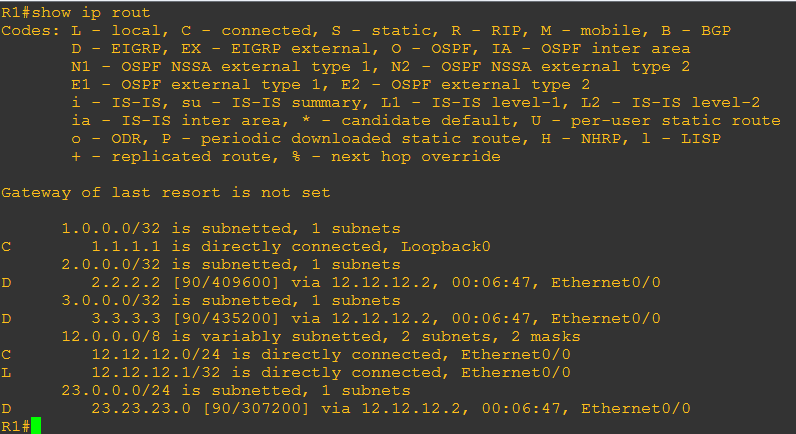
R1

Pastikan nanti di routing table muncul informasi IP loopback lawan


D merupakan route untuk EIGRP
90 merupakan Administrative Distance EIGRP yaitu 90
409600 dan 435200 merupakan metric yang di gunakan oleh EIGRP ke network tujuan

Jadi kalau dari R1 mau ngirim packet ke network 2.2.2.2 maka R1 dia akan ngelihat routing tablenya dulu ketika alamat tujuanya ada di routing table maka router akan meneruskan packet tersebut ke next hopnya. pada contoh di atas packet akan di lewatkan ke alamat 12.12.12.2 melalui interface ethernet 0/0

R2

Sekarang kalau dari R2 mau ngirim packet ke network 1.1.1.1 maka packet akan di lewatkan ke alamat 12.12.12.1, dimana alamat ini merupakan alamat dari R1.

begitu juga kalau dari R2 mau ngirim packet ke network 3.3.3.3 maka packet akan di lewatkan ke alamat 23.23.23.3, dimana alamat ini merupakan alamat dari R3.

R3

routing table di atas juga sama, apabila packet dari R3 mau di kirimkan ke tujuan 1.1.1.1 atau 2.2.2.2 maka packet tersebut akan dikirimkan ke alamat 23.23.23.2 dulu atau di kirimke R2.

Verifikasi Test Ping

R1

Sekarang kita tes koneksinya dari R1 kita ping ke R2 dan ke R3


Check neighbor

untuk mengetahui router eigrp kita konek ke router siapa kita bisa cek menggunakan perintah 
# show ip eigrp neighbor

R1


Jadi pada topologi di atas terlihat bahwa R1 punya neighbor 12.12.12.2, dimana ip tersebut merupakan IP dari R2

Sekarang kita cek neighbor eigrp di R2

maka akan terlihat bahwa R2 punya neighbor 12.12.12.1 (R1) dan 23.23.23.2 (R3)


Oke sekian dari saya semoga bermanfaat :)
luvne.com luvne.com ayeey.com cicicookies.com mbepp.com kumpulanrumusnya.comnya.com.com