Selasa, 19 April 2016

Qemu Mikrotik on GNS3 - UPDATE

Assalamualaikum

Jumpa lagi dengan ane, yak akhir-akhir ini mungkin saatnya corat-coret di blog biar rame, hehe
kalau sebelumnya kita kalau mau belajar mikrotik harus punya perangkatnya, tapi sekarang kita bisa belajar mikrotik tanpa perangkat dengan menggunakan software simulator yang namanya GNS3.


Nah GNS3 ini selain membantu kita menjalankan simulator mikrotik juga bisa digunakan untuk mendesign topologi jaringan. selain itu dengan menggunakan GNS3 semua vendor jaringan seperti Cisco, Mikrotik dan Juniper bisa running bebarengan, wew kebayang kan bagaimana serunya pakai aplikasi ini :D

woke bagi sobat sobat yang mau download GNS3 bisa klik disini

selain itu kita juga harus menyiapkan file ISO Mikrotiknya ya, bila belum punya file isonya bisa download disini

Instalasi

Yup,, it's time for ngelab :v

acara ngelab bareng di IDN Semarang :D


Install GNS3

Untuk instalalsi GNS3nya mudah kok tinggal klak klik aja hehe, next next dan next, kemudian nanti bila diminta nginstall paketnya seperti wireshark atau solarwin. gak usah di checklis, ntar download lagi dan membuat instalasi gns3 kita jadi lama :v hehe

kita bisa menggunakan software untuk menjalankan mikrotiknya seperti virtual box, VMware, dan qemu. berikut ini merupakan perbedaan masing-masing software


Buat file image mikrotik


Nah setelah kita selesai menginstall simulator GNS3. Sebelumnya untuk menjalankan mikrotiknya sendiri kita bisa menggunakan berbagai macam program aplikasi seperti virtualbox, VMware dan qemu, cuman pada lab kali ini kita akan menggunakan qemu saja soale paling ringan hehe :D

Karena kita nanti akan menggunakan qemu. maka kita buat atau kita rubah dulu file iso mikrotik menjadi file image. berikut ini adalah langkah-langkah membuat file image mikrotik menggunakan Command prompt:

1. Copy file iso mikrotik yang tadi kita download ke dalam folder qemu dalam instalasi GNS3.
C:\Program Files\GNS3\qemu-2.4.0

karena nanti ada 2 versi qemu di dalam folder GNS3nya


Kita bisa mengcopykannya di dalam salah satu folder qemu, tapi saya disini menggunakan versi qemu-2.4.0.

2. Buka CMD run as Administrator dan masuk ke folder qemu menggunakan command di cmd
C:\Users\candra> cd C:\Program Files\GNS3\qemu-2.4.0
3. Buat file image "mikrotik.img" dengan mengetikan perintah berikut ini
C:\Program Files\GNS3\qemu-2.4.0> qemu-img.exe create -f qcow2 mikrotik.img 128M
Bila berhasil maka nanti akan muncul output seperti pada gambar dibawah ini
Formatting 'mikrotik.img', fmt=qcow2 size=134217728 encription=off cluster_size=0 lazy_refcounts=off refcount_bits=16


4. Install mikrotik.iso kedalam mikrotik.img

Sebelumnya disini ada 2 versi, 32 bit dan 64 bit ini tinggal nyesuain aja mikrotik.img nantinya mau di jadiin pake arsitektur berapa (nyesuain di leptop)

32 bit 
C:\Program Files\GNS3\qemu-2.4.0>qemu-system-i386w.exe mikrotik.img -boot d -cdrom mikrotik-6.40.5.iso

64 bit 
C:\Program Files\GNS3\qemu-2.4.0>qemu-system-x86_642.exe mikrotik.img -boot d -cdrom mikrotik-6.40.5.iso
Pada command di atas pilih salah satu aja, kemudian setelah di eksekusi akan muncul popup Qemu seperti pada gambar dibawah ini

kita tunggu saja proses qemunya dan nanti akan muncul instalasi mikrotiknya seperti pada gambar dibawah ini


Misal disini kita akan menginstall semua paket mikrotiknya bisa mengetikan "a" kemudian kita ketikan "i" untuk install

Maka nanti akan muncul pertanyaan Do you want ... kita ketikan y dan ketikan y lagi untuk melanjutkan


5. Tunggu proses installasinya


Bila installasinya telah selsesai kita close qemu, dan untuk mengeceknya kita bisa menjalankan mikrotik.img melalui qemu. dengan mengetikan perintah berikut ini pada cmd

32 bit 
C:\Program Files\GNS3\qemu-2.4.0>qemu-system-i386w.exe mikrotik.img -boot c

64 bit
C:\Program Files\GNS3\qemu-2.4.0>qemu-system-x86_642.exe mikrotik.img -boot c

Bila berhasil maka nanti akan muncul jendela qemu lagi dan sudah bisa muncul tampilan login mikrotiknya.


Oke setelah tampilan login keluar kita close qemu kemudian kita search di windows explorer file image yang kita buat kemudian kita pindahkan file .img yang tadi kita buat ke folder yang mudah kita cari.


Put file mikrotik.img to QEMU on GNS3

Sekarang kita masukan file mikrotik.img yang tadi kita buat ke qemu di GNS3, oke kita ikuti step by step berikut ini

Kita buka GNS3 (recommended to open using Run as administrator)

Load Qemu on GNS3
Edit > Preferences > Qemu VMS > New
Buat nama routernya


Setting RAM untuk router yang akan kita buat


Masukan file .img yang tadi kita buat

 Untuk menambahkan adapter klik router yang akan kita setting di qemu vms kemudian klik edit > Network> adapter
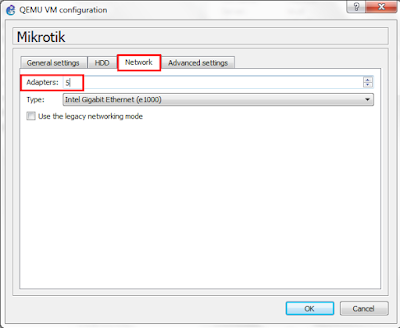

Oke mikrotik qemunya sudah 


Verifikasi
untuk verifikasinya bisa kita coba menjalankan router yang tadi kita buat seperti berikut ini

Selanjutnya kita run dengan cara mengeklik logo Start warna hijau di samping icon pause dan stop. dan bila router kita sudah running maka pada topology summary akan terlihat tanda warna hijau 


Oke sekarang kita coba lakukan config di router dengan cara klik kanan pada router>console
maka nanti akan muncul tampilan login mikrotiknya

Oke sekian tutorial lab dari saya semoga bermanfaat :D 

Minggu, 17 April 2016

Cara Mengkoneksikan Mikrotik ke Internet

Assalamu'alaikum

ketemu lagi dengan ane, hehe ngebut ni bikin coretan-coretan baru, oke kali ini ane mau sharing mengenai tutorial cara mengkoneksikan mikrotik ke internet, mungkin sebelumnya kita pernah mencoba mengkoneksikan router kita ke internet. tapi dari kita mungkin ada yang masih bingung caranya mengkoneksikannya gimana, Oke gpp woles ae, hehe kita sama-sama belajar kok :D  untuk topologi yang nantinya kita labkan seperti pada gambar dibawah ini


yup langsung saja kita ke tkp...

1. Pertama setting IP pada pc dan pada mikrotik

Setting IP pada routerboard
IP > Address > Address List > +

kita masukan address IP, network dan Interface di mikrotik mana yang terhubung ke leptop


Setting IP pada Windows


pastikan dari leptop sudah bisa ping ke 192.168.100.1, dan sebaliknya dari router bisa ping ke host

2. Sekarang setting interface wlan1di mikrotiknya.
wireless > interface > kita enable kan interface wlanya


3. Buat security profile di routerboard kita
wireless > Security Profiles > +

Kita buat security profile misal dengan nama "inet" kemudian untuk passwordnya kita sesuaikan dengan password AP IDN-Training


4. Setting wireless mode station, kemudian kita lakukan scan koneksi AP
wireless > Interface > wlan1 > wireless

ubah modenya ke mode station
kemudian kita lakukan Scan, Pada jendela scanner kita pilih interface mana, karena kita nantinya dari router ke AP menggunakan wireless maka disini kita gunakan wlan1, kita klik start

Maka nanti akan muncul atau terdiscover semua ssid, kita klik IDN-Training kemudian kita klik Connect


kemudian kita tambahakn security profile yang tadi kita buat
untuk melihat apakah wireless kita sudah terkoneksi atau belum kita bisa melihat indikasinya pada jendela wireless > interfaces
bila sudah terkoneksi maka nanti akan muncul huruf "R"  yang artinya (Running) dan nanti akan muncul MAC Address seperti pada gambar dibawah ini


5. Buat DHCP Client di Routerboard Mikrotik
IP > DHCP Client > +

kita sesuaikan interface yang akan di ajakan server


Pastikan ketika kita sudah selesai membuat dhcp di Linux, di wondows juga ada file emulatornya


6. Setting NAT di firewall
IP > firewall > NAT > + untuk membuat


Sekarang kita buat NATnya
untuk chainnya kita gunakan srcnat, trus pas di out interface kita bisa memilih wlan1, disini kita akan koneksikan router kita ke internet melalui wireless.

Sementara untuk Actionnya kita pilih masquerade


7. Setting DNS pada Routerboard mikrotik
untuk setting DNS di router kita bisa masuk ke IP > DNS > DNS Settings


Kita check list Allow Remote Requests


Verifikasi
Oke sekarang kita akan mengecek konfigurasi mengkoneksikan rb mikrotik kita ke internet. untuk verifikasinya kita bisa menggunakan tool di mikrotik, bisa juga menggunakan terminal

Disini kita akan menggunakan tool Ping pada mikrotik


Verifikasi melalui Windows

sekararng kita coba untuk mengakses browser di windows


Yak oke, mungkin segitu dulu tutorial yang bisa saya tulis, semoga bermanfaat dan menambah wawasan

Wassalamu'alaikum


Sabtu, 16 April 2016

Akses Mikrotik Router

Assalamu'alaikum gaes, jumpa lagi dengan ane, kali ini ane mau sharing tutorial mengenai cara akses router mikrotik

wooke, untuk akses router mikrotik sebenanrya ada berbagai macam cara seperti berikut ini :

1. Keyboard = langsung ke pc
2. Serial Console = melalui konektor kabel serial
3. Telnet & SSH = koneksi menggunakan layer 3
4. winbox = melalui windows
5. FTP
6. API = soket programming
7. Web (http)
8. MAC-winbox dan MAC-telnet = koneksi menggunakan layer 2

Apabila kita membeli RouterBoard Mikrotik baru, atau kita mau nyobain MikroTikOS yang kita install di vm, secara default memiliki settingan konfigurasi IP address 192.168.88.1, sementara itu untuk login "admin" dan untuk passwordnya kita kosongi.

Mengkoneksikan PC ke Routerboard Mikrotik

sekarang kita belajar mengkoneksikan pc kita ke rb, seperti pada topologi dibawah ini

Langkah-langkah
Pertama-tama kita setting IP di pc kita, kita setting satu network dengan ip di router kita 192.168.88.x dan netmask 255.255.255.0


kemudian kita lakukan tes ping ke router, pastikan sudah bisa ping ke 192.168.88.1


Akses via winbox

Untuk mengakses mikrotik via winbox kita buka aplikasi winbox di pc kita. kemudian pada "connect to" kita masukan ip router kita (192.168.88.1)


Default login
username : admin
password : kosong

Selain mengetikan secara manual ip router, kita juga bisa menggunakan network discovery tool di winbox, dengan cara kita klik tombol "..." maka nanti akan terdiscover router yang terkoneksi dengan pc kita


Kemudian klik connect, maka nanti akan muncul tampilan mikrotik via winbox


Akses via web

Untuk mengakses routerboard mikrotik kita melalui web, kita buka browser kemudian ketikan http://192.168.88.1 pada url di browser kita

Berikut ini merupakan tampilan mikrotik via web


Akses via telnet

Untuk mengakses routerboard melalui telnet kita bisa menggunakan cmd (command prompt) juga bisa melalui aplikasi putty

Melalui CMD (command prompt)

Buka cmd di pc kita, kemudian kita jalankan telnet ke router (baca : cara telnet router melalui cmd )


maka nanti akan muncul tampilan login seperti pada gambar dibawah ini

default login
login : admin
password : dikosongi

dibawah ini adalah tampilan mikrotik via cmd

Akses via Putty

Sekarang kita akan mengakses routerboard kita melalui putty, sebelumnya pastikan di komputer kita sudah terinstall putty bila belum ada bisa download putty disini

Jalankan putty, masukan ip router pada  kolom Host Name kemudian klik Open


bila muncul peringatan security seperti pada gambar dibawah ini kita klik Yes


Maka nanti akan muncul tampilan login mikrotik seperti pada gambar dibawah ini


Berikut ini merupakan tampilan mikrotik via ssh di putty

Nah sekian dulu tutorial akses mikrotik router, mungkin selain menggunakan cara diatas ada lagi cara-cara yang lain. semoga bermanfaat gaes :D

Wassalamu'alaikum


luvne.com luvne.com ayeey.com cicicookies.com mbepp.com kumpulanrumusnya.comnya.com.com