Rabu, 07 Februari 2018

[Juniper] Dynamic Routing - OSPF Backbone Area

Assalamualaikum

Oke lanjut lagi gan, kalau sebelumnya kita sudah belajar Lab Static Route di Juniper. Sekarang mengenai Dynamic Routing OSPF di juniper.


Oke Langsung aja topologinya seperti berikut gan

Tujuan lab kali ini masih sama, intinya semua PC bisa saling komunikasi satu sama lain

Untuk basic Konfigutasi IP address dll di masing-masing router bisa dilihat di lab static route.


Oke karena di lab sebelumnya ada static route, jadi kita hapus dulu static routeya
junOS-1
[edit]
root@junOS-1# delete routing-options static

[edit]
root@junOS-1# commit
commit complete

junOS-2
[edit]
root@junOS-2# delete routing-options static

[edit]
root@junOS-2# commit
commit complete

junOS-3
[edit]
root@junOS-3# delete routing-options static

[edit]
root@junOS-3# commit
commit complete

Oke sekarang static routenya sudah kehapus, sebelumnya kita konfigure loopback interfaces yang nantinya akan di jadikan sebagai router-id (identitas router) di masing-masing routernya dulu.

junOS-1
[edit]
root@junOS-1# set interfaces lo0 unit 0 family inet address 1.1.1.1/32

[edit]
root@junOS-1# commit
commit complete


junOS-2
[edit]
root@junOS-2# set interfaces lo0 unit 0 family inet address 2.2.2.2/32

[edit]
root@junOS-2# commit
commit complete


junOS-3
[edit]
root@junOS-3# set interfaces lo0 unit 0 family inet address 3.3.3.3/32

[edit]
root@junOS-3# commit
commit complete


Oke persiapan beres,,  sekarang konfigur OSPFnya

junOS-1
[edit]
root@junOS-1# edit protocols ospf

[edit protocols ospf]
root@junOS-1# set area 0 interface em0

[edit protocols ospf]
root@junOS-1# set area 0 interface em1

[edit protocols ospf]
root@junOS-1# set area 0 interface lo0

[edit protocols ospf]
root@junOS-1# commit
commit complete

junOS-2
[edit]
root@junOS-2# edit protocols ospf

[edit protocols ospf]
root@junOS-2# set area 0 interface em0

[edit protocols ospf]
root@junOS-2# set area 0 interface em1

[edit protocols ospf]
root@junOS-2# set area 0 interface em2

[edit protocols ospf]
root@junOS-2# set area 0 interface lo0

[edit protocols ospf]
root@junOS-2# commit
commit complete

junOS-3
[edit]
root@junOS-3# edit protocols ospf

[edit protocols ospf]
root@junOS-3# set area 0 interface em0

[edit protocols ospf]
root@junOS-3# set area 0 interface em1

[edit protocols ospf]
root@junOS-3# set area 0 interface lo0

[edit protocols ospf]
root@junOS-3# commit
commit complete

Nah kalau kofigure OSPF di juniper lebih mudah/gak ribet, cuma setting area dan interface mana yang mau di advertaise.

Cuman kok gak kelihatan notifnya ya (OSPF adjacency), nah ini hehe soalnya saya pakai virtual buat bukin nih lab hehehe

Oke kita verifikasi langsung aja yuk

junOS-1


junOS-2


junOS-3

Oke terlihat di routing tablenya sudah lengkap


Verifikasi Ping antar IP loopback

Cek OSPF Neighbor

Cek Database

Sekarang kita coba ping antar PC

PC1


OK, dah Reply
Demikan konfigurasi OSPF di juniper, kalau ada yang di tanyakan silahkan bisa coret-coret di kolom komentar. Semoga bermanfaat :)

[Juniper] Lab Static Route

Assalamualaikum

Alhamdulillah bisa ketemu kembali, kali ini saya akan share mengenai Static Routing di Juniper, Oh iya untuk konsep static route sama, cuman ada beberapa perintah yang sedikit berbeda ketika kita mau bikin static route di juniper.

Oke topologi yang akan kita labkan sebagai berikut:


Oke Tujuan kita agar semua PC bisa saling terhubung menggunakan static route di juniper.


Oke waktunya ngeLAB...


Basic configuration


junOS-1

Amnesiac (ttyd0)

login: root

--- JUNOS 9.6R1.13 built 2009-08-01 09:02:46 UTC
root@% cli
root> configure
Entering configuration mode
The configuration has been changed but not committed

[edit]
root# set system root-authentication plain-text-password
New password:
Retype new password:

[edit]
root# set system host-name junOS-1

[edit]
root# commit
commit complete

[edit]
root@junOS-1set interfaces em0 unit 0 family inet address 12.12.12.1/24

[edit]
root@junOS-1# set interfaces em1 unit 0 family inet address 192.168.1.1/24

root@junOS-1# commit
commit complete


junOS-2
Amnesiac (ttyd0)

login: root

--- JUNOS 9.6R1.13 built 2009-08-01 09:02:46 UTC
root@% cli
root> configure
Entering configuration mode
The configuration has been changed but not committed

[edit]
root# set system root-authentication plain-text-password
New password:
Retype new password:

[edit]
root# set system host-name junOS-2

[edit]
root# commit
commit complete

[edit]
root@junOS-2set interfaces em0 unit 0 family inet address 12.12.12.2/24

[edit]
root@junOS-2# set interfaces em1 unit 0 family inet address 23.23.23.2/24

[edit]
root@junOS-2# set interfaces em2 unit 0 family inet address 192.168.2.1/24

root@junOS-2# commit
commit complete


junOS-3
Amnesiac (ttyd0)

login: root

--- JUNOS 9.6R1.13 built 2009-08-01 09:02:46 UTC
root@% cli
root> configure
Entering configuration mode
The configuration has been changed but not committed

[edit]
root# set system root-authentication plain-text-password
New password:
Retype new password:

[edit]
root# set system host-name junOS-3

[edit]
root# commit
commit complete

[edit]
root@junOS-3set interfaces em0 unit 0 family inet address 23.23.23.3/24

[edit]
root@junOS-3# set interfaces em1 unit 0 family inet address 192.168.3.1/24

root@junOS-3# commit
commit complete

PC1
PC1> ip 192.168.1.2/24 192.168.1.1

PC2
PC2> ip 192.168.2.2/24 192.168.2.1

PC3
PC3> ip 192.168.3.2/24 192.168.3.1

Static Route

junOS-1
[edit]
root@junOS-1# set routing-options static route 23.23.23.0/24 next-hop 12.12.12.2

[edit]
root@junOS-1# set routing-options static route 192.168.2.0/24 next-hop 12.12.12.2

[edit]
root@junOS-1# set routing-options static route 192.168.3.0/24 next-hop 12.12.12.2

[edit]
root@junOS-1# commit
commit complete

junOS-2
[edit]
root@junOS-2# set routing-options static route 192.168.1.0/24 next-hop 12.12.12.1

[edit]
root@junOS-2# set routing-options static route 192.168.3.0/24 next-hop 23.23.23.3

[edit]
root@junOS-2# commit
commit complete

junOS-3
[edit]
root@junOS-3# set routing-options static route 12.12.12.0/24 next-hop 23.23.23.2

[edit]
root@junOS-3# set routing-options static route 192.168.1.0/24 next-hop 23.23.23.2

[edit]
root@junOS-3# set routing-options static route 192.168.2.0/24 next-hop 23.23.23.2

[edit]
root@junOS-3# commit
commit complete

Verifikasi

Routing table

junOS-1


junOS-2


junOS-3


PC1 ping ke PC2 dan ke PC3


PC2 ping ke PC1 dan PC3


PC3 ping ke PC1 dan PC2


Nah, sekarang semua PC sudah saling terkoneksi satu sama lain. Oke sekian dulu mengenai tutorial static lab di Juniper semoga bermanfaat.

Selasa, 30 Mei 2017

Cisco Lab 7. EIGRP - Filtering Route

Assalamualaikum

EIGRP Filtering Route, di lab kali ini kita akan belajar melakukan filtering route di EIGRP. Dengan adanya fitur filtering ini kita bisa setting rute mana saja yang boleh di tampilkan atau tidak boleh di tampilkan di router lain.

Tentunya dengan menggunakan fitur EIGRP Filtering route ini network mana saja bisa kita tampilkan atau bisa kita sembunyikan dari router.

Tujuan Lab

  • Belajar kofigurasi Filtering Route di EIGRP

Topologi Lab

Berikut topologi yang akan kita labkan

Pada topologi di atas sama seperti di lab-lab sebelumnya, disini kita akan melakukan filtering di R1 yang tadinya network 2.2.2.2 masih ada di routing table R1. Kita akan sembunyikan atau hilangkan network tersebut dari R1, sementara network 2.2.2.2 kalau dilihat di routing table dari router lain masih ada.

Verifikasi

  • Pastikan network 2.2.2.2 tidak muncul di routing table R1
  • Pastikan network 2.2.2.2 mancul di semua routing table router lain
Konfigurasi
Kita asumsikan sudah melakukan konfigurasi EIGRP di semua router, untuk konfigurasi EIGRP bisa dilihat di sini.

Pastikan semua route lengkap di setiap router

R1

R2

R3

Kali ini diinginkan IP loopback R2 tidak boleh terdapat dalam routing table R1, maka kita lakukan filtering routenya menggunakan distribute-list

Sebelumnya kita definisikan dulu network yang akan di filter menggunakan access-list. konfigurasi access-list ini di router yang akan melakukan filtering yaitu di R1

R1
R1(config)#access-list 1 deny 2.2.2.2
R1(config)#access-list 1 permit any

1 : merupakan Access-list number
Access list di atas mendeskripsikan bahwa kita cuma akan menolak network 2.2.2.2 dan selain network tersebut akan di ijinkan.

Sekarang kita pasang Access list yang dibuat ke EIGRPnya
R1
R1(config)# router eigrp 123
R1(config-router)#distribute-list 1 in e 0/0

1 : merupakan Access-list number
in : merupakan direction atau arah traffiknya.
Untuk direction traffiknya ada 2 in dan out, kalau in artinya traffik masuk melalui interface tersebut
kalau out artinya traffik keluar melalui interface tersebut.

Perintah di atas artinya jika ada trafik masuk melalui interface e 0/0 maka traffik tersebut akan di tandai dengan 1, nah 1 ini merupakan acl numbernya jadi router akan membaca acl number tersebut dan ternyata isinya router akan menolak network 2.2.2.2 selain network tersebut akan di ijinkan.

Kita perhatikan nanti akan muncul output berikut yang menandakan kita melakukan perubahan routenya
*May 30 01:51:51.690: %DUAL-5-NBRCHANGE: EIGRP-IPv4 123: Neighbor 12.12.12.2 (Ethernet0/0) is resync: intf route configuration changed

Verifikasi

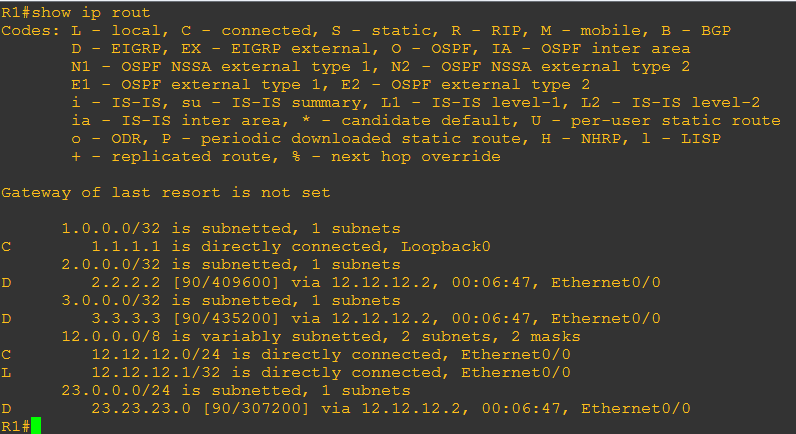
Sekarang kita cek routing table di R1
R1

Terlihat bahwa di R1 network 2.2.2.2 sudah tidak muncul di routing table, sekarang kalau kita cek di router lain. misalnya di R3

R3
Network 2.2.2.2 di R3 masih ada :) Oke konfigurasi kita berhasil :D yey

Filtering Route ini selain di konfigurasikan di R1, bisa juga di konfigurasikan di R2 namun di sini kita harus menggunakan direction OUT. 

Sebelumnya hapus dulu konfigurasi distribute-list di R1

R1
R1(config)# router eigrp 123
R1(config-router)#no distribute-list 1 in e 0/0

Kemudian kita cek routing table di R1 pastikan network 2.2.2.2 muncul kembali

Oke sudah muncul, sekarang kita konfigurasikan di R2
R2
R2(config)#acc 1 deny 2.2.2.2
R2(config)#acc 1 permit any

R2(config)#router eigrp 123
R2(config-router)#distribute-list 1 out e 0/0
Perintah di atas kita gunakan direction out karena traffiknya ini akan kita keluarkan melalui ethernet 0/0, dimana ethernet ini merupakan port R2 yang terhubung ke R1. Jadi kalau ada direction tersebut R2 akan melihat acl number yang di gunakan, nah ternyata acl yang di gunakan adalah 1 isinya adalah menolak network 2.2.2.2 selain network tersebut di ijinkan. Dapat kita simpulkan bahwa router R2 tidak akan mengirimkan advertaise network 2.2.2.2 ke R1.

Kemudian kita cek routing tablenya lagi di R1 pastikan network 2.2.2.2 sudah tidak ada
R1

sudah hilang :D oke konfigursi kita berhasil, eh wait

kalau di R3

Juoss masih ada :D

Sekarang kita sudah belajar Filtering route di EIGRP :) sekian dari saya semoga bermanfaat :)

Cisco Lab 6. EIGRP - Summarization with Leak-map

Assalamualaikum

Kalau sebelumnya kita sudah belajar summarization dimana semua network di ringkas atau di jadiin satu, nah apabila di router kita ada network tertentu yang gak boleh di summarization, maka kita harus nyari cara supaya network tersebut tidak di summarize atau kalau sudah di summarize kita harus mengeluarkan network tersebut dari summarynya.

Pada lab kali ini kita akan belajar mengeluarkan beberapa network dari summarynya dengan menggunakan EIGRP Leak Map, yaitu fitur dari summary address untuk menggunakan spesifik network dikeluarkan dari summarynya.

Tujuan Lab : 

  • Belajar konfigurasi Leak Map EIGRP
Topologi : 

Topologi masih sama dengan lab sebelumnya, disini kita akan mengeluarkan network 10.10.10.2, 10.10.10.3, dan 10.10.10.7 dari summarynya.

Verifikasi

  • Pastikan semua network di summary dulu, kemudian network 10.10.10.2, 10.10.10.3 dan 10.10.10.7 di keluarkan dari summarynya
Konfigurasi

Kita assumsikan kita sudah konfigurasi EIGRP di semua router dan kita sudah melakukan summarization pada R1. untuk konfigurasi dasar EIGRP bisa di lihat di sini kemudian untuk konfigurasi summarization bisa di lihat di sini.

Kita cek dulu routing table di R2 dan R3

R2

R3

Semua netowork loopback sudah di summarization, sekarang kita keluarkan network 10.10.10.2, 10.10.10.3 dan 10.10.10.7 menggunakan fitur EIGRP leak-map, kita konfigurasikan di R1

Sebelumnya kita konfigurasikan access list untuk network 10.10.10.2, 10.10.10.3 dan 10.10.10.7 agar menjadi satu grup dengan access-list number 1.

R1
R1(config)#access-list 1 permit 10.10.10.2 0.0.0.0
R1(config)#access-list 1 permit 10.10.10.3 0.0.0.0
R1(config)#access-list 1 permit 10.10.10.7 0.0.0.0

Konfigurasi EIGRP Leak map R1
R1(config)#route-map LEAK
R1(config-route-map)#match ip address 1

LEAK : merupakan nama route-mapnya
1 : merupakan access-list numberya, disini kita pakai satu karena tadi kita bikin access-list number 1 untuk beberapa network yang akan kita keluarkan.

Pasang leak map pada interface R1 yang mengarah ke router lain
R1(config)#int e 0/0
R1(config-if)#ip summary-address eigrp 123 10.10.10.0 255.255.255.248 leak-map Leak
123 : merupakan AS number EIGRP
leak-map  : perintah untuk mengkonfigurasi leak-map

Pastikan nanti muncul output seperti berikut ini pada R1
*May 30 00:42:14.926: %DUAL-5-NBRCHANGE: EIGRP-IPv4 123: Neighbor 12.12.12.2 (Ethernet0/0) is resync: summary configured

Verifikasi
sekarang kita cek routing table di R2 dan R3, pastikan network 10.10.10.2, 10.10.10.3 dan 10.10.10.7 sudah keluar dari summarynya.

R2

R3

Tarraaaaa...

Kita perhatikan pada hasil routing table dari R2 dan R3 di atas, network 10.10.10.2, 10.10.10.3 dan 10.10.10.7 sudah di keluarkan dari summarynya :) nah sekarang kita sudah belajar mengenai leak map summarization eigrp :) sekian dari saya semoga bermanfaat 

Cisco Lab 5. EIGRP - Summarization

Assalamualaikum

Alhamdulillah masuk ke lab 5 tentang EIGRP Summarization, dengan summarization maka beberapa route akan di jadikan satu atau mengecilkan network dan ini nanti digunakan untuk menghemat routing table.

Tujuan Lab : 

  • Belajar konfigurasi summarization EIGRP
Topologi Lab :

Disini kita buat beberapa loopback seperti pada gambar diatas, ip loopback tersebut nantinya akan kita summarize dan nanti ketika kita cek routing table maka network loopback tersebut akan kita jadikan satu.


Verifikasi : 

  • Pastikan network loopback 1 - 7 dengan prefix /30 di summarize menjadi /29
  • Pastikan network yang di summarize bisa di ping dari router lain

Konfigurasi 

Kita asumsikan kita sudah mengkonfigurasikan routing EIGRP di semua router, kemudian kita tambahkan beberapa loopback yang akan di summarize satu persatu dan kita advertaise ke routing eigrpnya

R1
R1(config-if)#int lo1
R1(config-if)#ip add 10.10.10.1 255.255.255.255

R1(config-if)#int lo2
R1(config-if)#ip add 10.10.10.2 255.255.255.255

R1(config-if)#int lo3
R1(config-if)#ip add 10.10.10.3 255.255.255.255

R1(config-if)#int lo4
R1(config-if)#ip add 10.10.10.4 255.255.255.255

R1(config-if)#int lo5
R1(config-if)#ip add 10.10.10.5 255.255.255.255

R1(config-if)#int lo6
R1(config-if)#ip add 10.10.10.6 255.255.255.255

R1(config-if)#int lo7
R1(config-if)#ip add 10.10.10.7 255.255.255.255

Kemudian kita advertaise ke eigrp network loopback tersebut

R1
R1(config-if)#router eigrp 123
R1(config-router)#no auto-summary
R1(config-router)#net 10.10.10.1 0.0.0.0
R1(config-router)#net 10.10.10.2 0.0.0.0
R1(config-router)#net 10.10.10.3 0.0.0.0
R1(config-router)#net 10.10.10.4 0.0.0.0
R1(config-router)#net 10.10.10.5 0.0.0.0
R1(config-router)#net 10.10.10.6 0.0.0.0
R1(config-router)#net 10.10.10.7 0.0.0.0

Pastikan semua router mempunyai routing table yang lengkap

R2

R3

Pada routing table di atas R2 dan R3 memiliki semua route EIGRP dari R1. Tentunya hal ini kurang efektif. kita disarankan untuk melakukan summarization agar semua rute yang di advertaise R1 dapat di ringkas menjadi satu route saja.R3(config)#int e 0/0.

Nah sekarang kita summarize network loopback di R1, yang tadinya /30 disini kita ringkas menjadi /29

R1
R1(config)#int e 0/0
R1(config-if)#ip summary-address eigrp 123 10.10.10.0 255.255.255.248

maka nanti akan muncul informasi seperti berikut

R1
*May 30 00:03:16.326: %DUAL-5-NBRCHANGE: EIGRP-IPv4 123: Neighbor 12.12.12.2 (Ethernet0/0) is resync: summary configured

Sekarang kita cek lagi di R2 dan R3, maka akan jadi /29

R2

R3

Nah sekarang R2 dan R3 hanya memiliki satu buah route EIGRP ke network 10.10.10.0/29, satu route ini sudah mencakup seluruh IP loopback di R1, untuk verifikasi atau pengujiannya kita coba test ping dari R3 ke IP loopback R1.

R3

Nah oke sekarang kita sudah bisa konfigurasi summarization di EIGRP, :) sekian dari saya semoga bermanfaat

Senin, 29 Mei 2017

Cisco Lab 4. EIGRP - Authentication MD5

Assalamu'alaikum 

EIGRP Authentication, untuk alasan keamanan dan untuk mengamankan routing table pada router eigrp kita perlu menambahkan beberapa konfigurasi, seperti authentication dll. Jadi dengan adanya authentication ini router hanya dapat menerima pesan dari router yang memiliki key yang sama. dan ini juga untuk menghindari orang yang tidak bertangung jawab menambahkan router baru di jaringan EIGRP kita.

Di Eigrp sendiri authentikasi yang bisa kita pakai adalah MD5.

Tujuan Lab

  • Belajar kofigurasi dasar EIGRP DUAL IPv4 dan IPv6 pada EIGRP

Topologi Lab

Berikut topologi yang akan kita labkan


topologi di atas sama dengan topologi lab sebelumnya, pengalamatan IP juga sama persis. cuman di sini kita tambahkan authentikasi MD5 pada R1 dan R2

Verifikasi
  • Pastikan antar loopback bisa saling ping satu sama lain
Konfigurasi Dasar

R1
R1(config)#int e 0/0
R1(config-if)#no sh
R1(config-if)#ip add 12.12.12.1 255.255.255.0

R1(config-if)#int lo0
R1(config-if)#ip add 1.1.1.1 255.255.255.255

R2
R2(config)#int e 0/0
R2(config-if)#no sh
R2(config-if)#ip add 12.12.12.2 255.255.255.0

R2(config-if)#int e 0/1
R2(config-if)#no sh
R2(config-if)#ip add 23.23.23.2 255.255.255.0

R2(config-if)#int lo0
R2(config-if)#ip add
R2(config-if)#ip add 2.2.2.2 255.255.255.255

R3
R3(config)#int e 0/0
R3(config-if)#no sh
R3(config-if)#ip add 23.23.23.3 255.255.255.0

R3(config-if)#int lo0
R3(config-if)#ip add 3.3.3.3 255.255.255.255


Konfigurasi Routing EIGRP

R1
R1(config)#router eigrp 123
R1(config-router)#net 12.12.12.0
R1(config-router)#net 1.1.1.1
R1(config-router)#no auto-sum

R2
R2(config-if)#router ei 123
R2(config-router)#net 12.12.12.0
R2(config-router)#net 23.23.23.0
R2(config-router)#net 2.2.2.2
R2(config-router)#no auto-sum

R3
R3(config-if)#router ei 123
R3(config-router)#net 23.23.23.0
R3(config-router)#net 3.3.3.3
R3(config-router)# no auto-sum


Pastikan database routing table tiap router sudah lengkap

By default apabila kita konfigure EIGRP tanpa authentikasi maka setiap router yang di tambahkan akan memiliki database routing table yang sama, jadi bila kita tambah router dan kita setting EIGRP satu AS maka otomatis kita akan mendapatkan informasi network yang di advertaise masing-masing router pada jaringan tersebut, dan ini kurang aman karena apabila yang menambahkan adalah orang luar maka dia bisa tau informasi mengenai network kita.


Oke untuk mengatasi masalah tersebut kita harus mengaktifkan authentikasi pada router kita

Konfigurasi Key Chain dan Authentication


R1
R1(config)#key chain KEY-R1

R1(config-keychain)#key 1

R1(config-keychain-key)#key-string rahasia

KEY-R1 : merupakan nama key chain, dan nama key chain ini tiap router tidak harus sama
1 : merupakan key id yang di gunakan untuk identitas key chainnya, kita bisa membuat lebih dari satu key id pada router, apabila ada lebih dari satu key id maka router akan memilih key id dengan id yang terkecil. kedua router yang menggunakan authentikasi harus menyamakan key idnya.
rahasia : merupakan password yang nantinya di gunakan untuk authentikasi, jadi router akan mencocokan 

Selanjutanya kita pasang key tersebut pada interface yang terhubung dengan EIGRP router lain

R1
R1(config-keychain-key)#int e 0/0

R1(config-if)#ip authentication key-chain eigrp 123 KEY-R1
R1(config-if)#ip authentication mode eigrp 123 md5

123 : merupakan AS number EIGRP, setelahnya baru kita tambahkan key chain yang tadi kita buat
md5 : merupakan mode authentikasi dimana di eigrp kita cuma bisa gunakan md5

apabila kita sudah mengaktifkan authentication pada router maka nanti akan muncul output seperti berikut yang menandakan neighbor down, ini dikarenakan authentication mode changed atau kita menambahkan mode authentikasinya.
*May 28 19:30:21.845: %DUAL-5-NBRCHANGE: EIGRP-IPv4 123: Neighbor 12.12.12.2 (Ethernet0/0) is down: authentication mode changed

selain itu kalau kita cek routing table di R1 maka network yang di advertaise R2 dan R3 hilang dari routing table


Begitu juga kalau kita cek neighbornya di R1 maka neighbor R2 gak akan kebaca
sementara di R2 neigbor R1 juga gak kebaca, yang kebaca cuma neigbor R3

dan begitu juga kalau kita tes ping juga gak bisa, yah ini karena routing tablenya gak ada :v

ini kenapa? karena kita cuman ngeset authentikasi di salah satu router saja, maka yang terjadi adalah neighbor down. Jadi di sini kita juga harus ngeset di router satunya juga.

R2
R2(config)#key chain KEY-R2
R2(config-keychain)#key 1
R2(config-keychain-key)#key-string rahasia

R2
R2(config-keychain-key)#int e 0/0

R2(config-if)#ip authentication key-chain eigrp 123 KEY-R1
R2(config-if)#ip authentication mode eigrp 123 md5

oke setelah kita set maka neighbor kembali UP

R1
*May 28 19:56:07.787: %DUAL-5-NBRCHANGE: EIGRP-IPv4 123: Neighbor 12.12.12.2 (Ethernet0/0) is up: new adjacency

cek kembali routing table di R1, maka network di R2 dan R3 sudah muncul

Begitu juga di eigrp neighbor,  neighbor R2 sudah kebaca di R1


Kemudian kalau kita jalankan debug EIGRPnya maka nanti akan muncul output seperti gambar di bawah ini

#debug eigrp packets

Eigrp : recived packet with MD5 authentication key id=1

Begitu juga dengan eigrp interface 0/0 akan muncul mode authentikasinya beserta key yang di gunakan

cek ping juga dari R1

Oke sekarang R1 database routing tablenya sudah lengkap, dan dia bisa komunikasi dengan router lain. nah di sini kenapa dia bisa ping ke R3? padahal kan R3 gak di kasih authentikasi? jadi gini link R1 dengan R2 saja yang di kasih authentikasi, sementara link R2 dan R3 enggak ada authentikasinya. kalau link antara R2 dan R3 juga mau di kasih authentikasi lagi juga bisa kok :) nah sekarang kita sudah bisa konfigurasi authntikasi di EIGRP menggunakan MD5 

Sekian dari saya semoga bermanfaat :)
luvne.com luvne.com ayeey.com cicicookies.com mbepp.com kumpulanrumusnya.comnya.com.com