Jumat, 17 Februari 2017

Lab Install Ulang Mikrotik dengan Netinstall

Assalamualaikum

Pada lab kali ini saya akan share tutorial mengenai Install Ulang mikrotik menggunakan Net Install, nah sebenarnya ini lanjutan di lab sebelumnya http://candramiladre.blogspot.co.id/2017/02/lab-upgrade-dan-downgrade.html

Layaknya sebuah sistem operasi lain, Mikrotik juga bisa di install ulang. untuk install ulang bisa menggunakan media CD dan software Netinstall. Khusus routerboard hanya dapat di install ulang menggunakan software Netinstall.

Topologi Lab


Pada topologi labnya, leptop kita akan menjalankan software netinstall dan kita konekan ke ether1 di routerboard, karena ether1 digunakan untuk booting.

Oke langsung saja ke TKP :v


Persiapan bahan-bahan dan bumbu-bumbunya dulu gan :v

1. Routerboard :v ini yang wajib hehehe
2. Laptop/PC yang ada lan cardnya
3. kabel utp :v
4. file routerOS .npk, bisa di download di webnya mikrotik, downloadnya yang Main package

5. software Netinstall yang bisa di download di sini  atau bisa melalui web mikrotiknya langsung :)

sumber : https://mikrotik.com/download

Oke bahan-bahan sudah siap sekarang kita eksekusi gan

Step by Step


Oke pertama-tama kita setting IP satu network dengan leptop kita, untuk IP bisa sama kayak di topologi atau bebas yang penting satu network dan pastikan kita assign di ether1 ya

Setting IP
IP > Address > Add (+) >


Oke setting IP dah selesai dan pastikan dari leptop sudah bisa ping ip router dulu gan :)


Oke reply, next kita setting bios melalui winbox, sama halnya ketika kita akan install ulang PC/Leptop firsbootnya harus kita arahkan ke media installasinya, agar ketika booting bisa melalui medianya

System > Routerboard > Setting > Boot Device > try-ethernet-once-then-nand


pada boot device kita pilih try-ethernet-once-then-nand  agar routerboard booting melalui ether1

untuk perintah di atas kita bisa melalui command berikut
/system routerboard settings set boot-device=try-ethernet-once-then-nand 


Selanjutnya kita setting netinstall di leptop kita

Pertama-tama kita jalankan aplikasi netinstallnya, kemudian kita klik Net booting > masukan IP Router

dan tentunya kita cari file .npk yang tadi kita download di komputer kita


Oke selanjutnya kita reboot router kita, dan tunggu sampai kedetect di software netinstallnya, bila sudah kedetect klik Install untuk menginstall ulang


Tunggu beberapa detik, routerboard kita sudah selesai terinstall ulang :)


oke kita check sound dulu, kita buka winbox dan konekan ke router kita dan taraaa....  settingan router kita sudah clean :D nampak baru :v yang baru RouterOSnya bukan routerboardnya ya hehehe :'D


Oke sekian tutorilan mengenai install ulang, semoga bermanfaat 

Lab Upgrade dan Downgrade Mikrotik

Assalamualaikum

Kali ini saya akan share tutorial lab mengenai cara upgrade dan downgrade versi RouterOS di Mikrotik, oke pengen belajar cara upgrade dan downgrade langsung saja kita baca tutorial lab dibawah ini :D


Dalam melakukan upgrade dan downgrade pemilihan peket sangatlah penting, karena jenis dan arsitektur hardware setiap routerboard berbeda-beda. jadi kita harus nyesuain nih kalau mau upgrade ataupun downgrade hehe

kalau pada lab sebelumnya baca : Lab Paket Mikrotik kita tinggal klak klik aja selesai karena otomatis di sesuaikan jenis hardware dan arsitektur yang digunakan si hardware kita :D

Untuk melihat arsitektur yang kita gunakan bisa melalui menu System >  Resources


Upgrade


Oke sekarang kita akan belajar cara upgrade versi di mikrotik dulu

untuk upgrade mikrotik bisa melalui beberapa cara 
1. Automatic Update
2. Manual Update

untuk yang automatic update kita bisa menggunakan menu "check for update" di system > packages

untuk step by stepnya ada di lab sebelumnya :) (baca: lab paket)

Oke sekarang yang akan saya bahas yang mengenai upgrade secara manual

Sebelumnya kita punya RouterOS versi 6.37.4 ini akan kita upgrade ke versi terbaru


sumber : https://mikrotik.com/download

Kita download dulu versi RouterOS terbaru 6.38.1, disini kita download yang extra packages


Perlu diperhatikan kita harus menyesuaikan arsiterktur routeros yang harus kita download, dalam hal ini saya menggunakan arsitektur MIPSBE, bila ragu-ragu ketika download di webnya mikrotik sudah ada keterangannya kok :) seri berapa saja yang pake MIPSBE hehe

Next, kita ekstrak file yang tadi kita download tadi, kemudian kita upload ke Routerboard kita

Untuk upload bisa kita lakukan drag and drop bisa melalui winbox langsung atau bisa melalui ftp client


Pastikan file terupload semua, dan bila kita menggunakan FTP client pastikan terupload di folder utama

Setelah kita upload, kemudian kita reboot dan lihat hasilnya :)

dan Taraaa versi RouterOS kita sudah menjadi versi 6.38.1 :D


Downgrade

Nah sekarang untuk downgrade ada 2 cara juga
1. sama kayak cara upgrade
2. melalui install ulang 

Jadi kita upload versi RouterOS dibawah versi 6.38 kamudian kita reboot sama seperti step by step upgrade

nah perlu di perhatikan ketika kita downgrade, pastikan semua konfigurasi sudah kita backup terlebih dahulu.

untuk lab downgrade malalui install ulang bisa di lihat di tutorial selanjutnya :)


oke sekian dari saya, semoga bermanfaat :)

Rabu, 15 Februari 2017

Lab Paket Mikrotik

Assalamualaikum

Pada kesempatan kali ini saya akan sharing-sharing mengenai paket-paket di mikrotik. berikut ini adalah paket dan fitur di mikrotik


http://wiki.mikrotik.com/wiki/Manual:System/Packages

Melihat paket di Mikrotik

Paket-paket yang terinstall menunjukan fitur apa saja yang didukung oleh RouterOS, selain itu pada router os versi Mikrotik juga bisa dilihat dari paket-paket yang terinstall

Untuk melihat paket di mikrotik, masuk ke System > Packages


Keterangan :


Check For Updates 
Untuk melihat update terbaru paket-paket ada dalam router os kita, sekaligus kita  bisa melakukan update malalui menu ini. tapi syaratnya routerboard kita harus bisa terkoneksi dengan internet dulu ya :)


Pada menu channel tinggal di sesuaikan mau di update ke versi release yang mana :)

Enable
Untuk mengaktifkan paket yang ada router os kita, misalnya disini saya akan mengaktifkan paket openflow yang sebelumnya disable. atau bisa kita lihat di menu sebelah kiri, disitu belum ada menu openflow karena terdisable


begitu kita klik enable, maka nanti akan muncul scheduled for enable


dan paket akan aktif ketika kita reboot router kita


Disable
Untuk menonaktifkan paket yang ada pada router os kita, kebalikan dari menu enable, disable ini fungsinya untuk menonaktifkan paket yang tidak terpakai di router kita. nah misalnya kita akan disable paket mpls pada router os kita, sama seperti tadi tinggal klik paketnya kemudian disable


dan terakhir kita reboot routerboard kita, perhatikan  MPLS di dalam menu, taraa hilang kan menu MPLSnya :v


tapi ini bisa kita balikin kok hehe

Caranya ???

dengan enable lagi :P


Uninstal
Untuk menghapus/uninstall paket yang ada dalam router os kita, bedanya dengan disable kalau disable paketnya masih bisa kita enablekan lagi, tapi kalau uninstall paketnya sudah hilang jadi kita gak bisa mengembaliin lagi kecuali kalau kita upload ulang paket tersebut ke dalam router kita :)

Misalnya kita akan uninstall openflow nih, karena tidak terlalu dipake


Nih paket openflownya sudah hilang atau terhapus :D


Unschedule
Menu ini untuk membatalkan suatu perintah, misal kalau kita akan menghapus/uninstall suatu paket, terus tiba-tiba kita berubah pikiran gak jadi :v, biasanya kan muncul scheduled for uninstall, nah dengan adanya unschedule kita bisa membatalin paket yang tadinya kita mau uninstall, tapi syaratnya jangan di reboot dulu ya :)

Downgrade
Menu ini fungsinya untuk downgrade paket atau versi router os kita, misalnya bila kita upgrade ke versi 6.3X.X terus kita rasa versi tersebut masih banyak yang nge bug, jadi perlu kita balikin ke versi sebelumnya tinggal klik aja menu ini hehe :D

Check Installation
Kemudian menu check installation sebenaranya fungsinya cuma ngecek installasi aja si, apakah paket yang kita download dan terpasang pada router os kita ada yang error atau tidak


Yak sekian mengenai tutorial lab paket di mikrotik :) semoga bermanfaat

Senin, 10 Oktober 2016

[SOLVED] change password failed: user 'username' does not exist (500) - Proxmox

Asslamualaikum kawan :)

Pernah gak ketika kita selesai menginstall proxmox, kemudian kita akan buat user baru melalui web basenya, pas mau ngasih password eh ternyata muncul pesan error seperti pada gambar dibawah ini. 


Kenapa? kalau kita lihat dari output pesannya, itu ada kata2 "user 'candra' does not exist (500). Nah padalah tadi kita kan dah bikin user?? 

jadi gini jika kita menggunakan PAM untuk realmnya usernya, maka kita harus menambahkan atau atau membuat user dulu di system linux kita.

Jadi kita bikin user dulu di system 
#adduser candra
baru kita tes di web proxmoxnya, dan kita tambahkan password untuk user yang tadi kita buat 
 
Nah sekarang kita dah bisa ngasih password nih ke user yang baru kita buat :)

Oke sekarang problemnya dah solved, sekian dari saya semoga bermanfaat

Kamis, 06 Oktober 2016

Upload dan download file ISO ke Server Proxmox

Assalamualaikum 

Kali ini kita akan belajar cara upload file .iso ke server proxmox kita melalui web base. tujuannnya dengan mengupload file .iso pada server Proxmox kita agar ketika create vm kita bisa menggunakan file iso yang tadi kita upload. oke langsung saja kita ke TKP

Pertama-tama kita login ke server proxmox kita melalui web browser, kemudian dibagian map server kita (server view) klik drop down pada server vm kita


Oke secara default ketika kita membangun server Proxmox sudah ada 2 storage yaitu local dan local-lvm

Nah yang local ini kita bisa gunakan  untuk nyimpan beberapa konten misalnya backup file, file iso, template. seperti pada gambar dibawah ini

Kita bisa menyimpan file ISO di local ini nanti.

Sedangkan untuk yang local-lvm, kita bisa menyimpan disk image dan containernya seperti pada gambar berikut ini


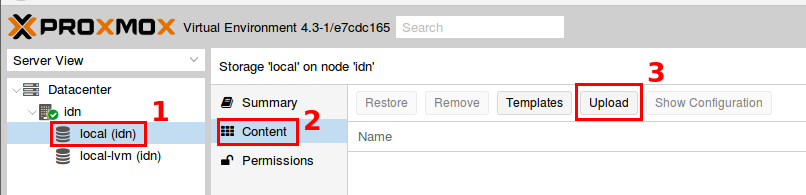
Oke sekarang kita akan upload file iso ke server proxmox kita jadi kita pilih yang local

Untuk upload file iso kita pilih Content > Upload


Nanti akan muncul pop up seperti pada gambar dibawah ini, kita pilih content ISO image kemudian Select File
 

Nah disini kita cara file iso yang akan kita upload pada server proxmox kita, misalnya disini saya akan upload "ubuntu-14.04.4-server-amd64.iso" oke klik open


Setelah itu klik Upload, kita tunggu progressnya

Nah akhirnya file iso yang tadi kita upload sudah ada di list iso image seperti pada gambar dibawah ini


Setiap apa yang kita kerjakan baik itu amal baik dan buruk kita selalu dicatat oleh malaikat yang ada di kanan kiri kita hehe, sama dengan server, di server juga ada yang nyatet lho :P wkwkwk

Kalau di proxmox itu dicatat di bagian tasknya hehe seperti pada gambar dibawah ini.
 
 
Mulainya kapan dan sampai kapan, di mana, siapa yang melakukan kemudian apa yang di lakukan ada semua di bagian task ini hehe.

Nah selain itu kita bisa menambahakn beberapa file iso lain ke server proxmox kita, yang penting storage kita masih muat ya hehe


Kalau kita mau cek via CLI file iso yang tadi kita upload ada dimana?? 
Itu ada di directory 
 /var/lib/vz/template/iso/
oke misal kita mau nambahkan file iso diserver kita yang ada di internet, atau kita mau download file iso dari internet, oke tinggal pake tools wget aja :v kan ini linux bro hehe. yang penting konek internet dulu hehe

contohnya saya ambil atau download dari server undip yang deket tampat saya
 # wget http://jaran.undip.ac.id/ubuntu-16.04.1/ubuntu-16.04.1-server-amd64.iso
Tinggal tunggu downloadnya selesai 


Kemudian kita check file iso yang tadi kita download via CLI


dan kita check juga via web base, seperti pada gambar dibawah ini


Oke sekian tutorial mengenai upload file iso ke server proxmox, semoga bermanfaat :)


Instalasi Proxmox

Assalamualaikum 

Alhamdulillah, saya bisa sharing lagi, kali ini saya akan berbagi tutorial cara install  proxmox melalui virtualbox, oke proxmox itu semacam software virtualisasi hampir mirip dengan VMware vSphere cara kerjanya. oke langsung saja kita simak tutorial berikut ini

oke saya menggunakan file proxmox VE 4.3.iso pada virtualbox untuk booting, berikut ini merupakan tampilan pertama installasi proxmox


Untuk menginstall proxmox kita pilih Insatall Proxmox VE


Kemudian nanti kita diminta menyetujui General Public License, seperti pada gambar dibawah ini

Oke disini kita diminta memilih storage atau hardisk mana yang akan kita gunakan. kalau kita cuma pake satu hardisk langsung saja klik next :v 

Atau kita bisa nentuin berapa besar swap, /root, dll dengan cara klik Options, maka nanti akan muncul pop up seperti pada gambar dibawah ini disini kita bisa atur sesuai keinginan kita

Oke selanjutnya kita diminta menentukan Time zone dan lokasi kita, secara otomatis proxmox akan mendeteksi lokasi dan time zone kita, apabila lokasi dan zona waktu tidak sesuai kita bisa merubahnya kok, untuk keyboard biarkan default saja ---> next

Tahap selanjutnya adalah pemberian password untuk mengakses ke server proxmox, untuk email bebas mau diketikan email kita atau email sembarang monggo silahkan hehe 

Nah ini, Network Configuration. pada bagian ini kita diminta mengisikan alamat IP address untuk server proxmox kita dan domain yang digunakan 

oke next saja, kemudian kita tunggu hingga proses instalasi selesai

Setelah installasi selesai kita klik reboot

Nah nanti setelah selesai menginstall proxmox, akan muncul tampilan login screen seperti pada gambar dibawah ini

 
Login : root
password : (yang tadi dibuat)
Yang mau nyobain ngonfig proxmox melalui CLI monggo hehe
Nah selain itu kita bisa mengkonfigurasi proxmox melalui web atau dashboard (web base). caranya mudah kok, kita buka browser kita kemudian kita ketikan alamt IP proxmoxnya, seperti contoh punya saya berikut ini
https://192.168.1.12:8006/
Kalau kita lupa check aja di ifconfig, seperti berikut ini


Nah ketahuan deh IPnya, itu ada di interface vmbr0

Oke kalau ada security pas akses ke ip proxmox kita di confirm aja. oke berikut ini adalah tampilan pertama ketika kita mengakses browser


Untuk login sama seperti ketika kita akses proxmox via CLI, 

User name : root
Password : (password yang tadi kita buat)


Berikut ini merupakan tampilan dari proxmox
  
Oke Sekian tutorial cara install proxmoxnya, oke next kita akan belajar cara bikin vm di proxmox :)
luvne.com luvne.com ayeey.com cicicookies.com mbepp.com kumpulanrumusnya.comnya.com.com